Ajustes por Artículo
Los ajustes globales se aplican a todos los artículos. Pero a veces necesitas que un artículo específico se comporte de forma diferente — ocultar la barra en una landing page ligera, cambiar el color para un artículo patrocinado, o anclar el selector a un wrapper de bloque personalizado.
ReadNinja expone todo esto directamente desde el editor, sin ningún código.
Dónde encontrarlos
En el editor de bloques Gutenberg, abre el panel ReadNinja en la barra lateral del documento (el panel de la derecha, bajo Estado y visibilidad).
En el editor clásico, las mismas opciones aparecen en una meta-box bajo el contenido del artículo.
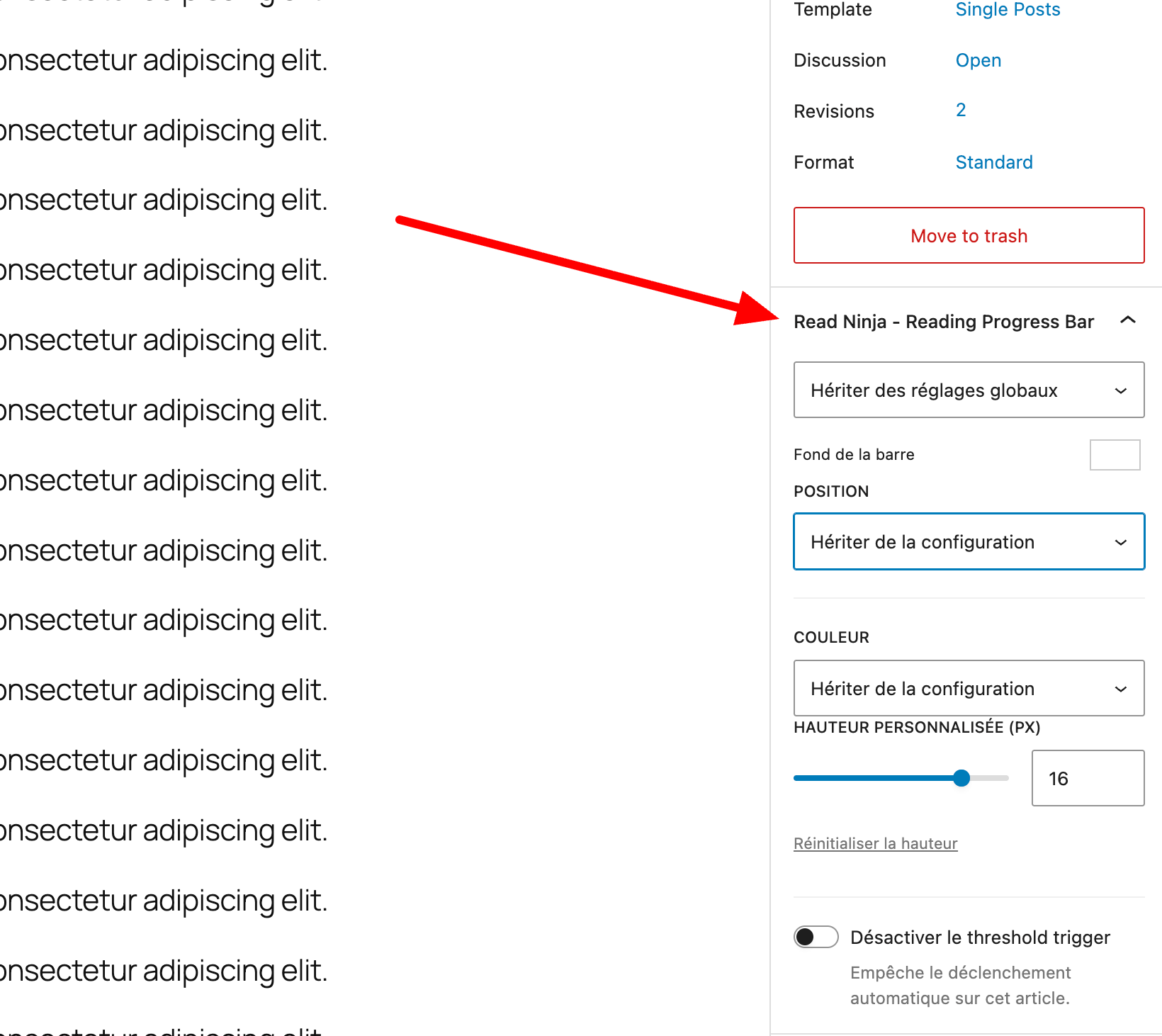
Ajustes disponibles
| Campo | Valores | Efecto |
|---|---|---|
| Ajuste de visualización | Heredar / Forzar visualización / Ocultar | Reemplaza el ajuste de visualización global |
| Color de fondo | Cualquier color | Reemplaza el color de la barra / pista global |
| Ajuste de posición | arriba / abajo / personalizado | Reemplaza la posición global |
| Selector CSS personalizado | Cualquier CSS válido | Reemplaza el selector de contenido global |
Los cuatro campos están en Heredar por defecto, lo que significa que el artículo usa la configuración global mientras no los modifiques.
Casos de uso habituales
- Ocultar en un artículo específico — establece Ajuste de visualización en
Ocultarpara landing pages, páginas de pago o páginas de contacto. - Forzar la visualización en un tipo de página desactivado globalmente — cambia Ajuste de visualización a
Forzar visualizaciónsi quieres la barra en una página estática específica aunque las páginas estén desactivadas globalmente. - Anclar a un wrapper personalizado — reemplaza el Selector CSS personalizado en artículos que usan un bloque de tema no estándar (por ejemplo
#mi-articulo-personalizado). - Color de marca por artículo — cambia el Color de fondo en artículos patrocinados o temáticos sin tocar los ajustes globales.